Projekt-Editor
Dieser Abschnitt behandelt den Projekt-Editor der Projektverwaltung.
Der Projekt-Editor bietet Funktionalitäten, um Projekte anzulegen und existierende Projekte zu bearbeiten. Klicken Sie auf Projekt erstellen in der Projekt-Übersicht, um ein ein neues Projekt anzulegen. Gespeicherte Projekte werden in der Projek-Übersicht mit dem Status „Entwurf“ dargestellt.
Bemerkung
Im Status „Entwurf“ können Projekte bearbeitet und gelöscht werden.
Tipp
Im Bearbeitungs- oder Vorschaumodus können Komemntare zu Projekten hinzugefügt werden, indem diese am Ende der Seite ins Kommentar-Feld eingegeben werden.
Es gibt vier Abschnitte innerhalb der Projektdefinition, die nach Bedarf ein- und ausgeklappt werden können.
Kohorten definieren
Allgemeine Angaben
Rückgabe-Parameter auswählen
Ausgewählte Forscher
Bemerkung
Ein Projekt kann als Entwurf gespeichert oder direkt zur Freigabe weitergeleitet werden.
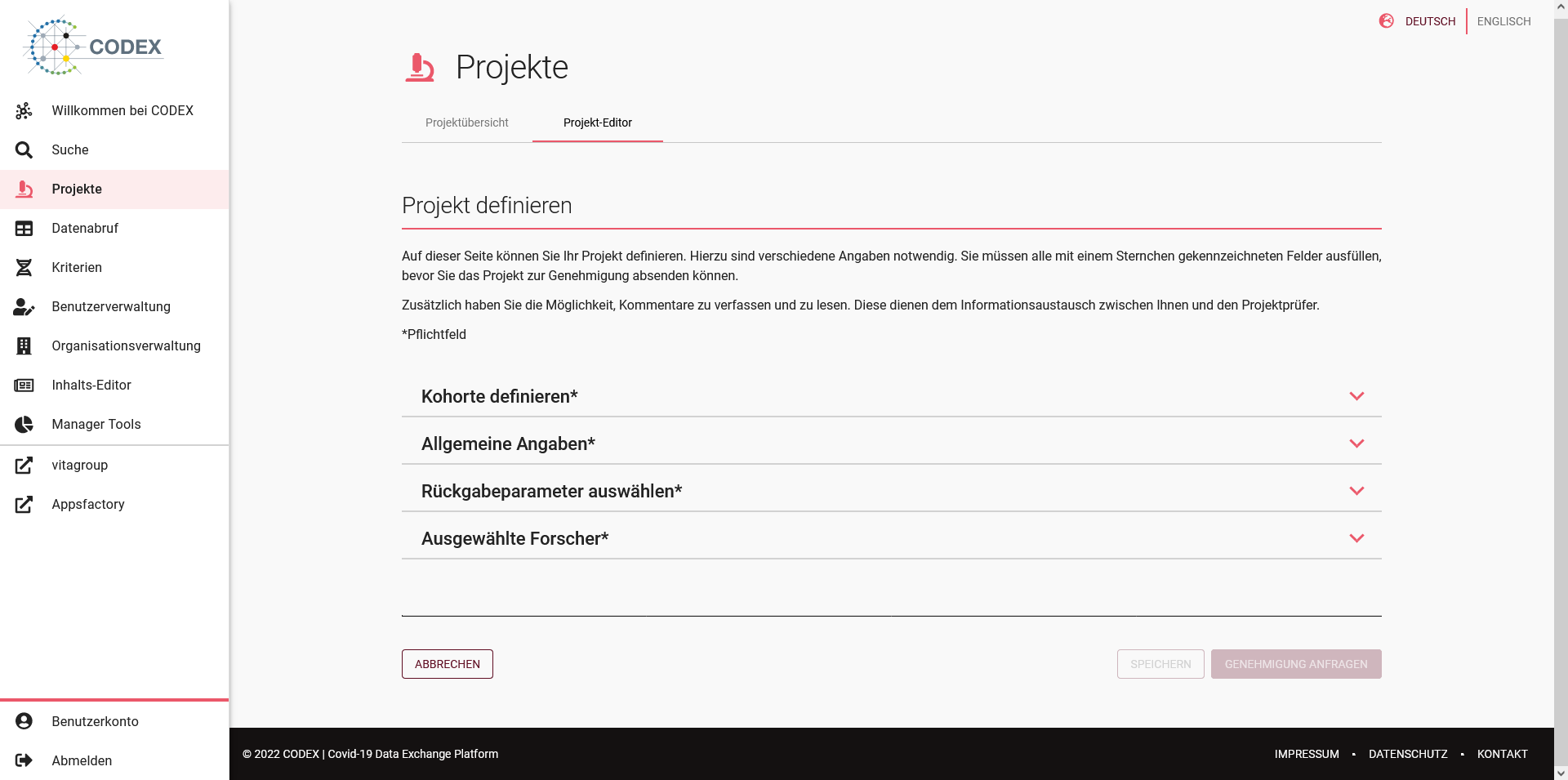
Abb 04-02-01: Projekt-Editor
Kohorten definieren
Die Definition der Kohorte ist der wichtigste Abschnitt der Projekt-Anlage und enthält die Kriterien für die Auswahl der Patientendaten für das Projekt. Detaillierte Informationen zur Definition der Kohorte entnehmen Sie bitte der Beschreibung der Suchfunktion.
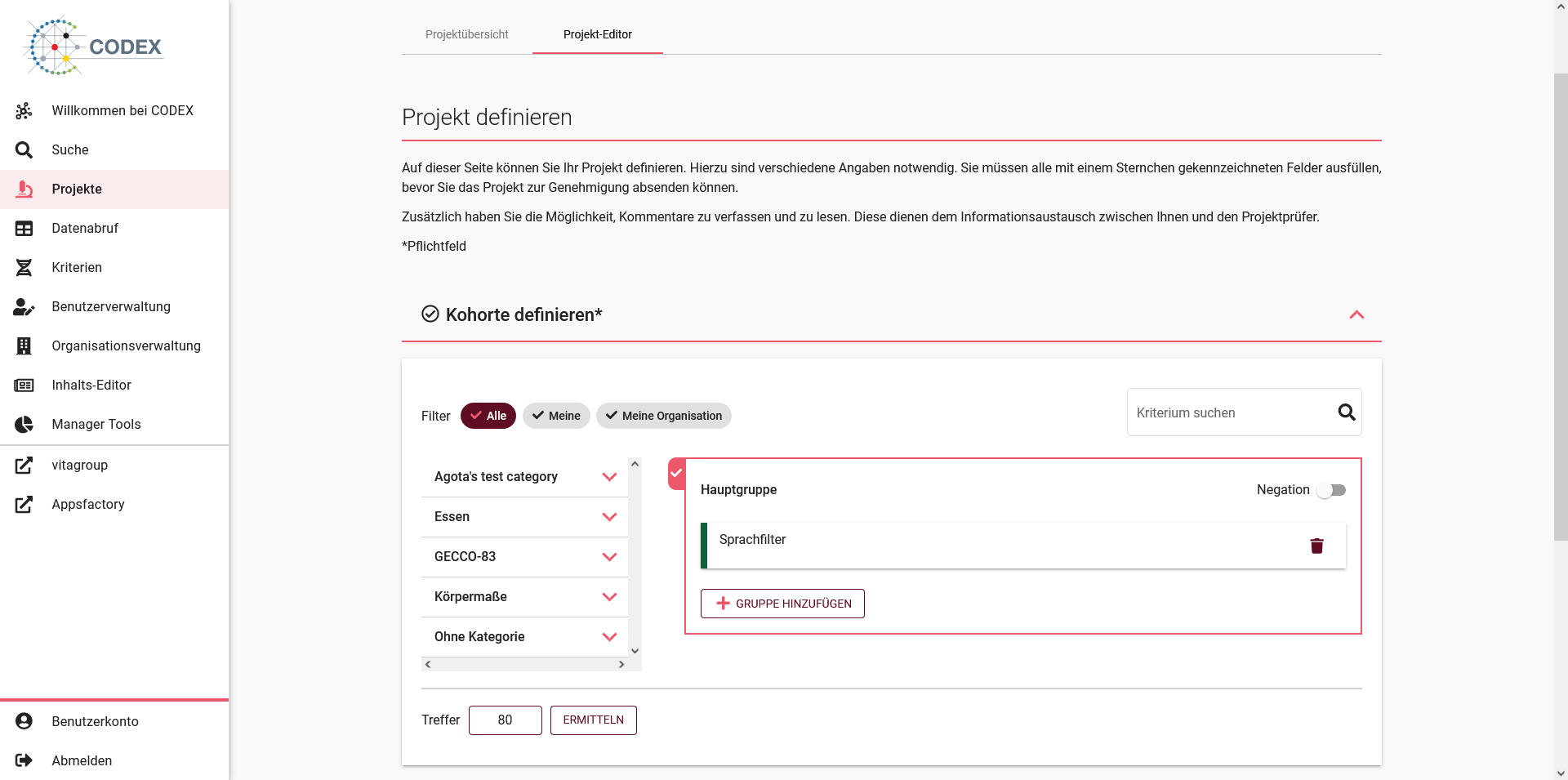
Abb 04-02-02: Kohorten-Definition
Allgemeine Angaben
Dieser Abschnitt enthält Informationen zum Projekt, die Projektbeschreibung sowie den Forschungszweck und das Projektziel. Eine Liste der verfügbaren Felder entnehmen Sie bitte der folgenden Tabelle.
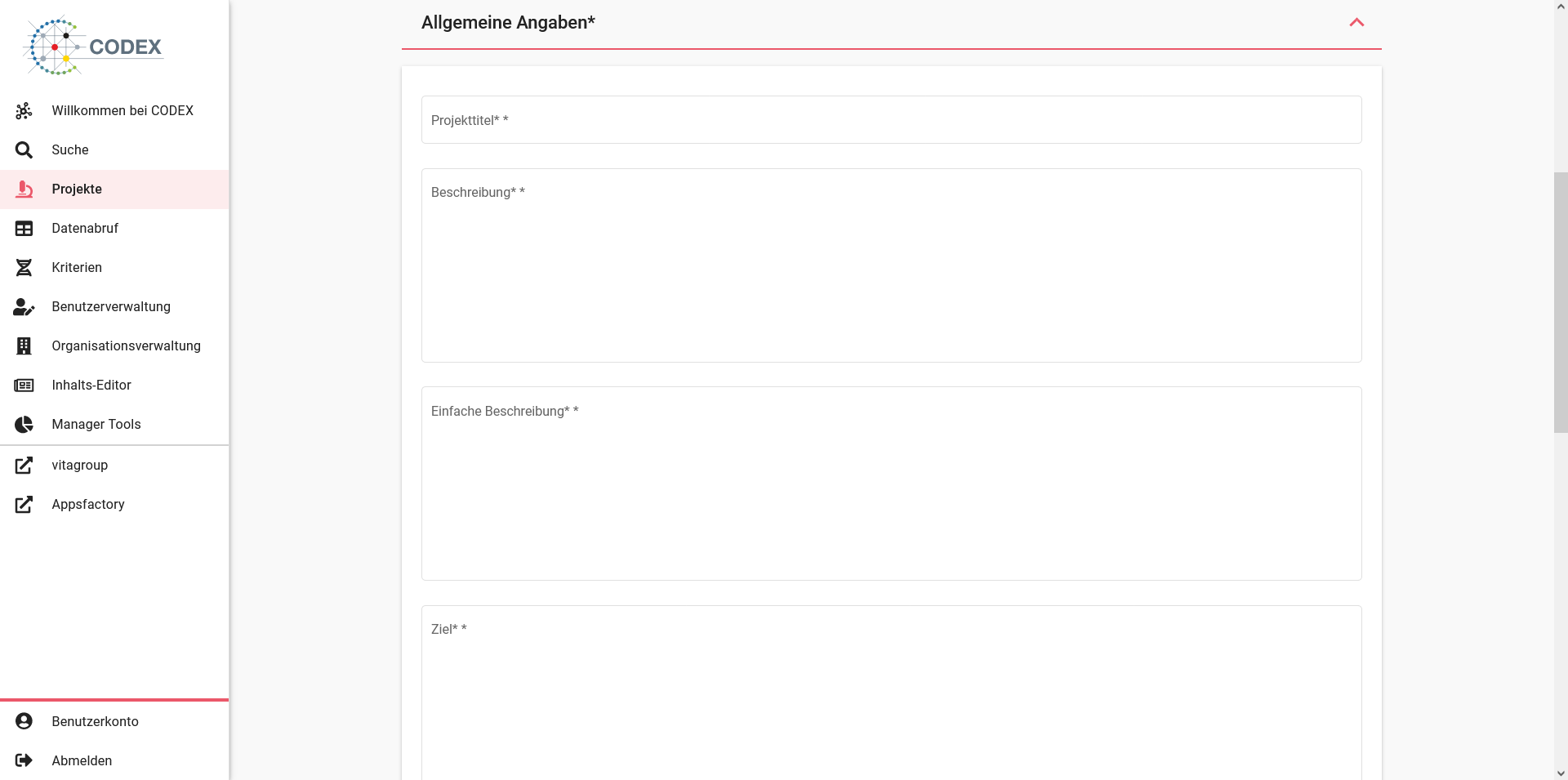
Abb 04-02-03: Felder Allgemeine Angaben
Nein |
Feld |
Pflichtangabe |
|---|---|---|
1 |
Titel |
Ja |
2 |
Beschreibung |
Ja |
3 |
Einfache Beschreibung |
Ja |
4 |
Ziel |
Ja |
5 |
Primäre Hypothese |
Ja |
6 |
Sekundäre Hyptohese |
Nein |
7 |
Schlagwörter |
Nein |
8 |
Kategorie |
Nein |
9 |
Startdatum |
Ja |
10 |
Enddatum |
Ja |
11 |
Finanzierung |
Nein |
12 |
Datenschutzniveau |
Nein |
Zur Auswahl stehen 23 vordefinierte Projektkategorien, die in der folgenden Tabelle dargestellt sind.
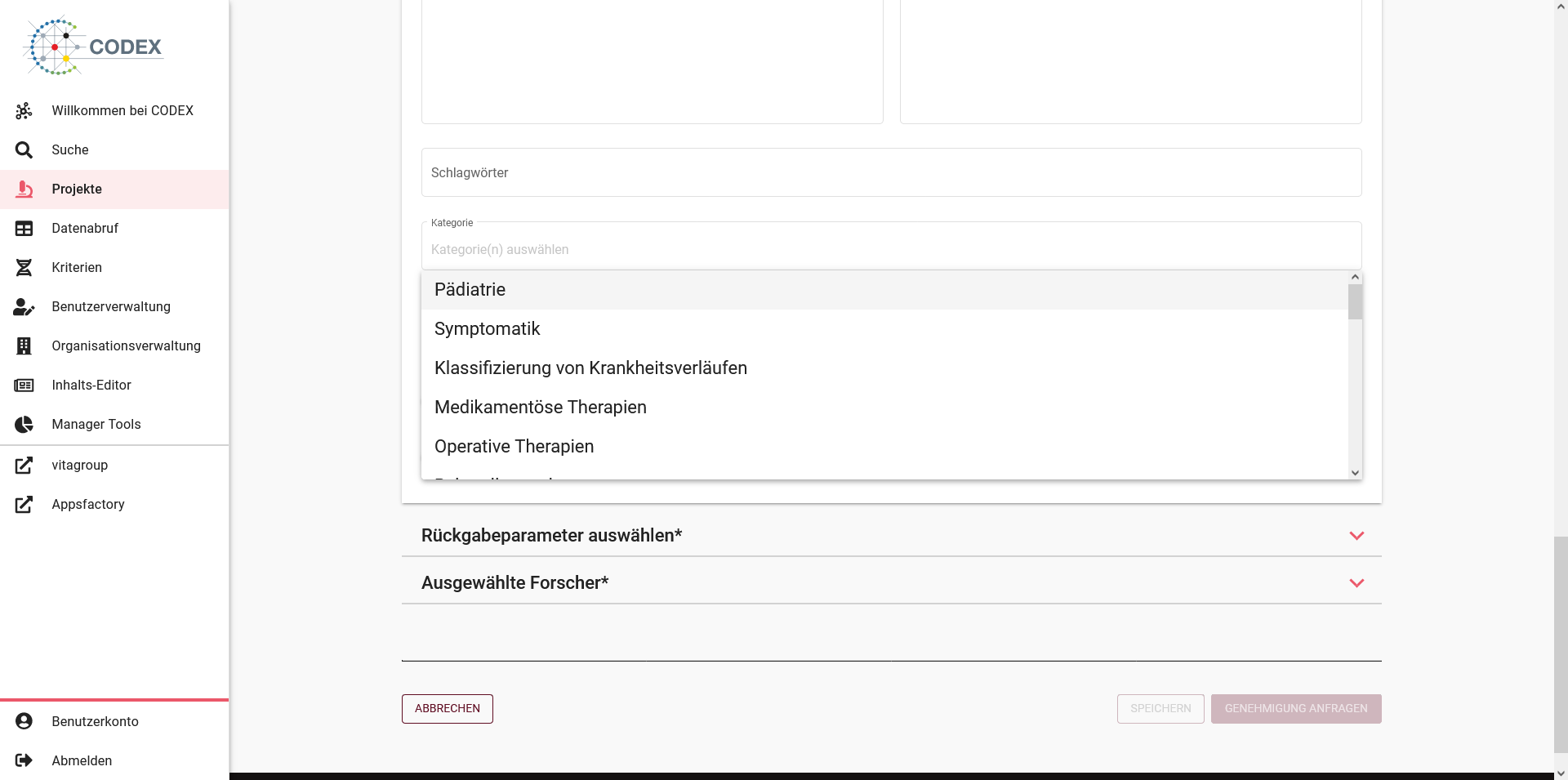
Abb 04-02-04: Projektkategorien
Nein |
Feld |
|---|---|
1 |
Pädiatrie |
2 |
Symptomatik |
3 |
Klassifizierung von Krankheitsverläufen |
4 |
Medikamentöse Therapien |
5 |
Operative Therapien |
6 |
Behandlungsplan |
7 |
Alternative Therapien |
8 |
Prävention |
9 |
Diagnosemethodik |
10 |
Medikamentennebenwirkungen |
11 |
Mikrobiologie |
12 |
Pathologie |
13 |
Onkologie |
14 |
Seltene Erkrankungen |
15 |
Entscheidungsunterstützung |
16 |
COVID-19 |
17 |
Intensivmedizin |
18 |
Qualitätsmanagement MII |
19 |
Qualitätsmanagement Routineversorgung |
20 |
Longitudinale Studie |
21 |
Prospektive Studie |
22 |
Retrospektive Studie |
23 |
Register |
Return parameters
Durch die Auswahl von Rückgabeparametern können die Ergebnisse weiter gefiltert werden. Klicken Sie auf Parameter hinzufügen, um Rückgabeparameter hinzuzufügen.
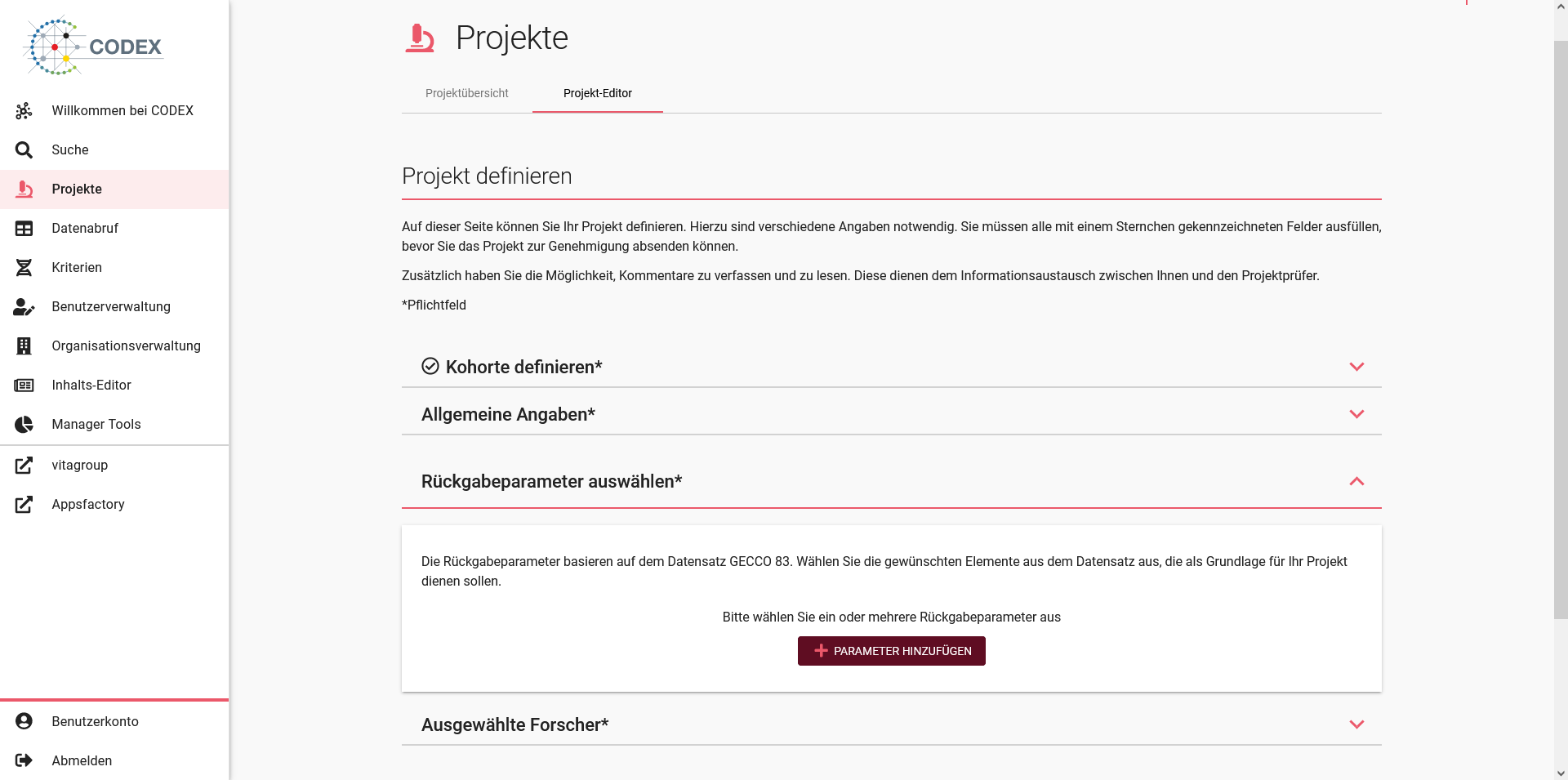
Abb 04-02-05: Abschnitt Rückgabeparameter
Um Rückgabeparameter hinzuzufügen, klicken Sie auf *Parameter hinzufügen. Im folgenden Dialogfenster können Sie die erforderlichen Rückgabeparameter aus einer Liste wählen. Klicken Sie dazu das jeweilige Plus-Symbol, welches sich darauf in ein Häkchen-Symbol ändert. Klicken Sie das Häkchen erneut an, wird der Parameter wieder abgewählt. Über das Eingabefeld oberhalb der Liste können Sie Parameter gezielt suchen.
Sobald Sie alle Rückgabeparameter ausgewählt haben, klicken Sie auf Auswahl übernehmen, um die Parameter in die Auflistung zu übernehmen und das Dialogfenster zu schließen.
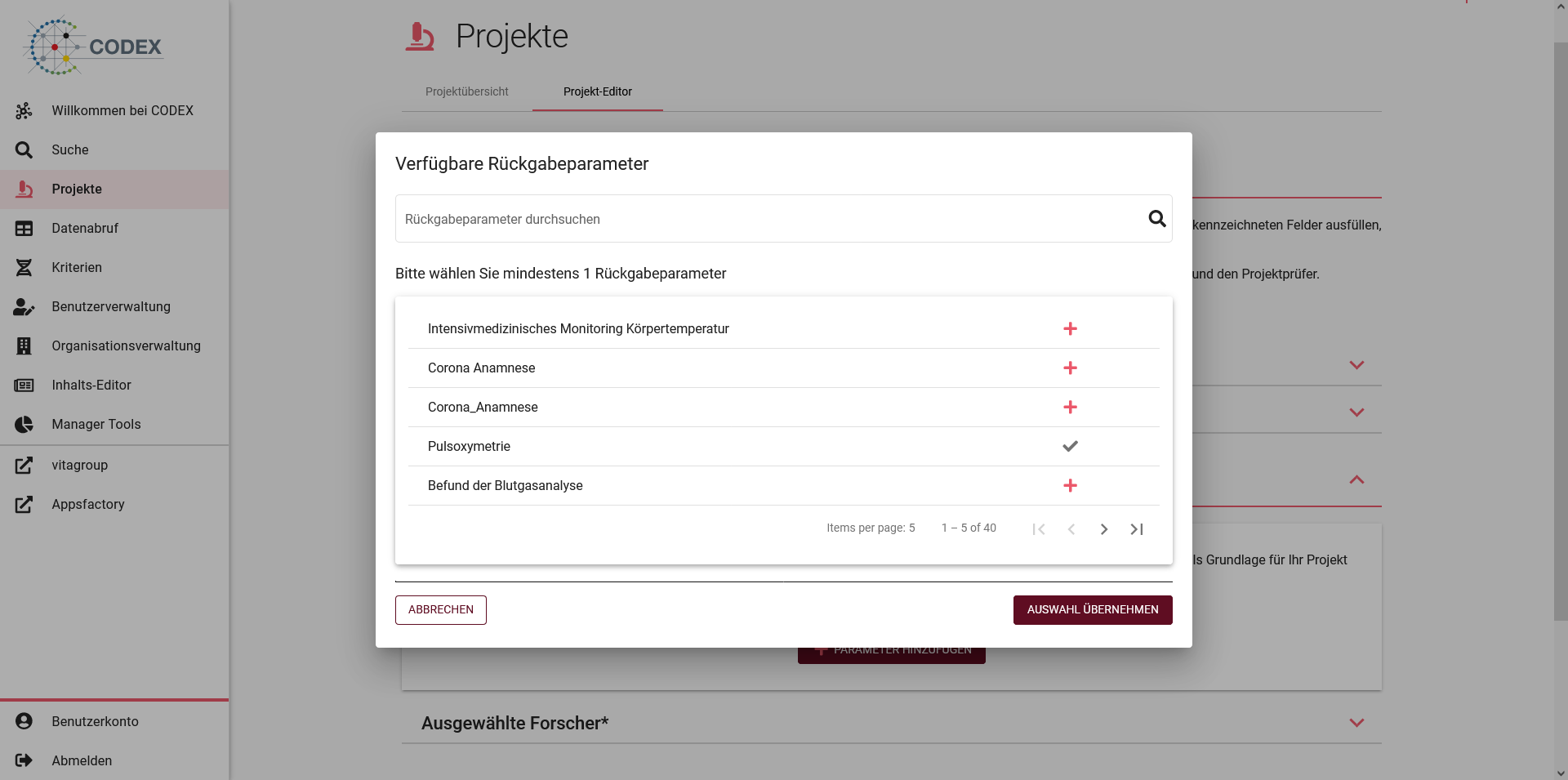
Abb 04-02-06: Dialogfenster Rückgabeparameter
Für die ausgewählten Rückgabeparameter kann individuell die Anzahl der Ergebnis-Datensätze ermittelt werden.
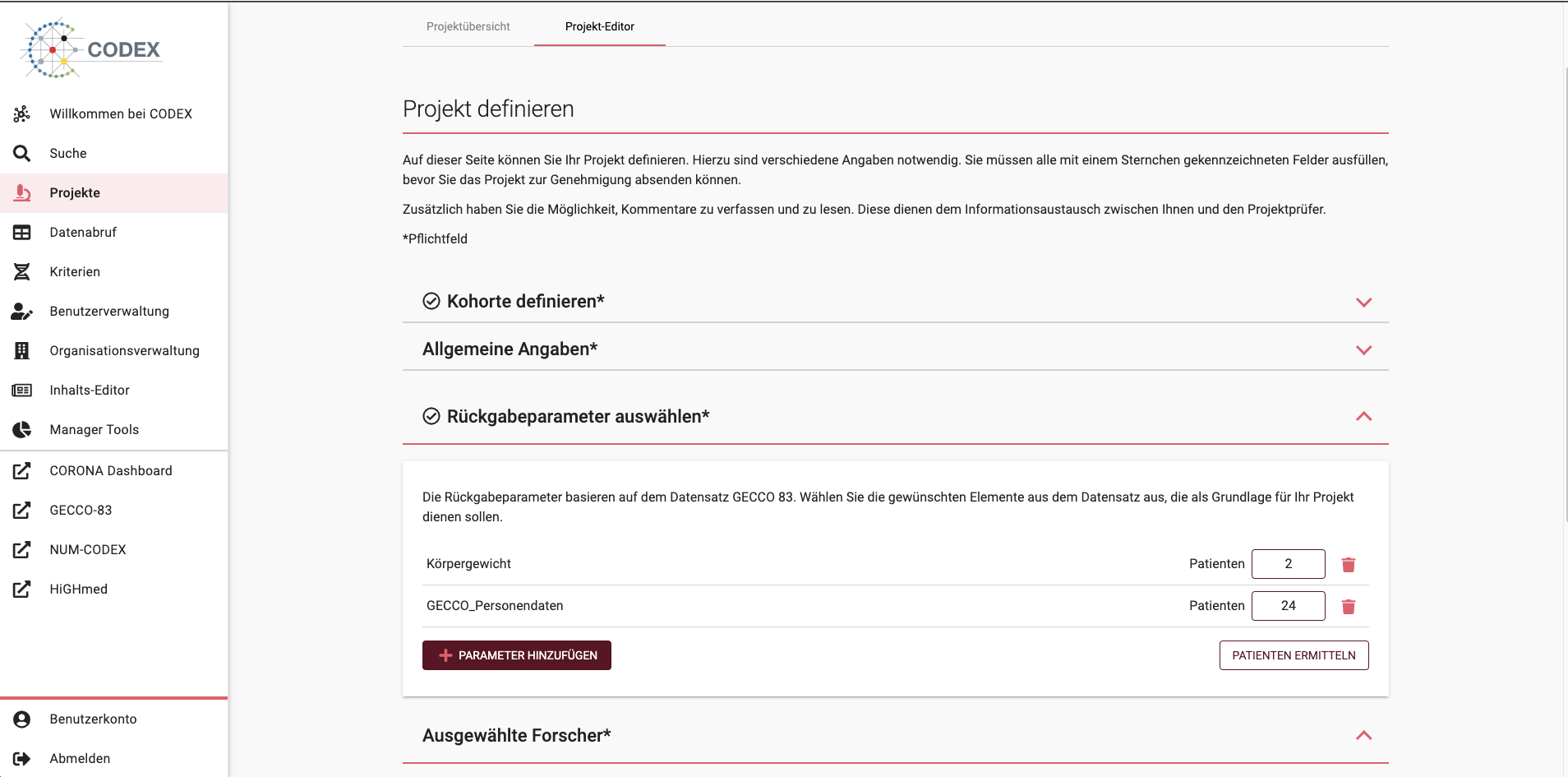
Abb 04-02-07: Patienten je Rückgabeparameter
Wichtig
Es muss mindestens ein Rückgabeparameter ausgewählt werden, um das Projekt erstellen zu können.
Researchers
Der letzte Abschnitt erlaubt das Hinzufügen von Forschern zu dem Projekt. Klicken Sie dazu auf die Schaltfläche Forscher hinzufügen.
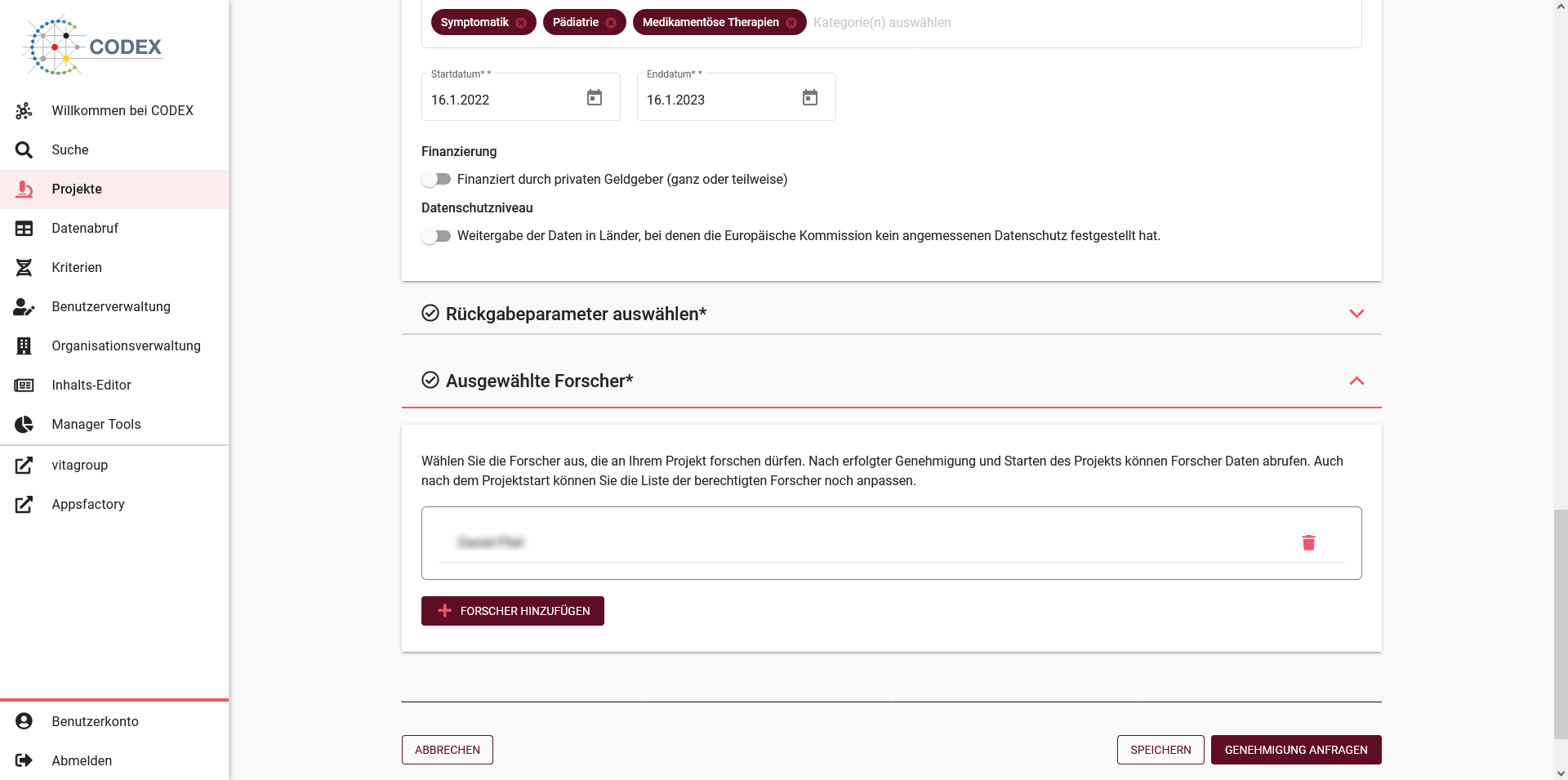
Abb 04-02-08: Ausgewählte Forscher
Es öffnet sich ein Dialogfenster, in welchem die Forscher durch das Klick auf das Plus-Symbol ausgewählt werden können. Das Plus wandelt sich in ein Häkchen. Durch erneuten Klick auf das Häkchen können Sie den Forscher wieder abwählen.
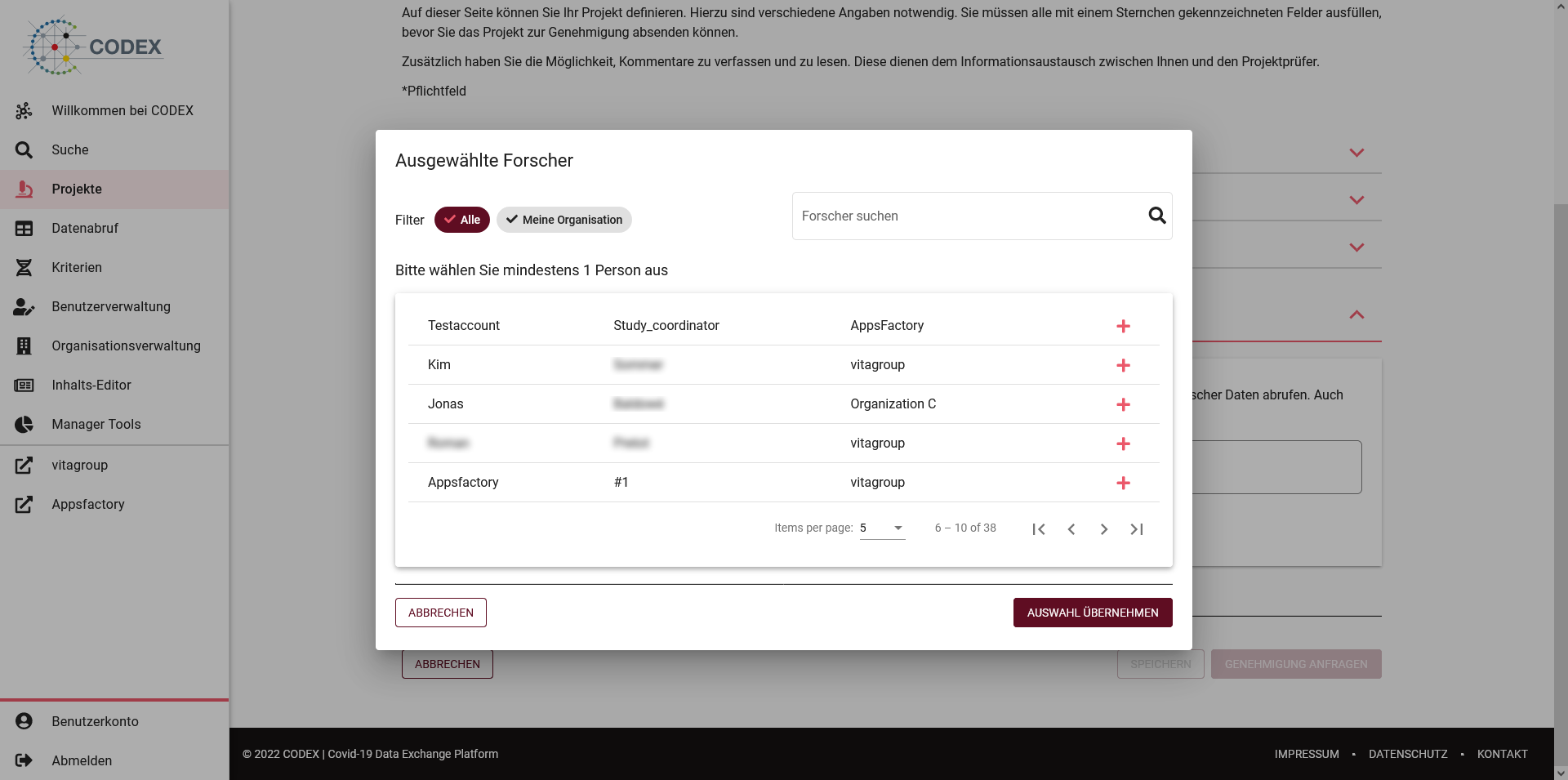
Abb 04-02-09: Forscherauswahl-Dialog
Wichtig
Es muss mindestens ein Forscher ausgewählt werden, um das Projekt anlegen zu können.