Benutzer anlegen
Bevor Sie mit der Arbeit in CODEX beginnen können, benötigen Sie ein neues persönliches Benutzerkonto.
Ein neues Benutzerkonto kann von jedem mit einer Firmen- oder Einrichtungs-E-Mail-Adresse erstellt werden. Der verantwortliche Organisations-Administrator muss das erstellte Benutzerkonto dann freigeben, bevor der Benutzer sich anmelden und mit der Arbeit an Forschungsprojekten beginnen kann.
Wichtig
Die Domain Ihrer E-Mail-Adresse (der Teil nach dem @-Symbol) muss in einer der Organisationen im Portal zugelassen sein. Andernfalls erhalten Sie eine entsprechende Fehlermeldung während der Registrierung. In solchen Fällen kontaktieren Sie bitte den Portal-Support.
Registrierung eines neuen Benutzerkontos
Navigieren Sie zur Registrierungsseite, um ein neues Benutzerkonto zu erstellen, welches Sie durch Klicken auf „Anmelden“ in der Hauptnavigation aufrufen können. Sie werden zuvor um Erlaubnis gefragt, ob die App Cookies auf Ihrem Gerät speichern darf. Wenn Sie dies erlauben, wird die Anmeldeseite angezeigt. Um einen neuen Registrierungsvorgang zu starten, klicken Sie auf „Registrieren“.
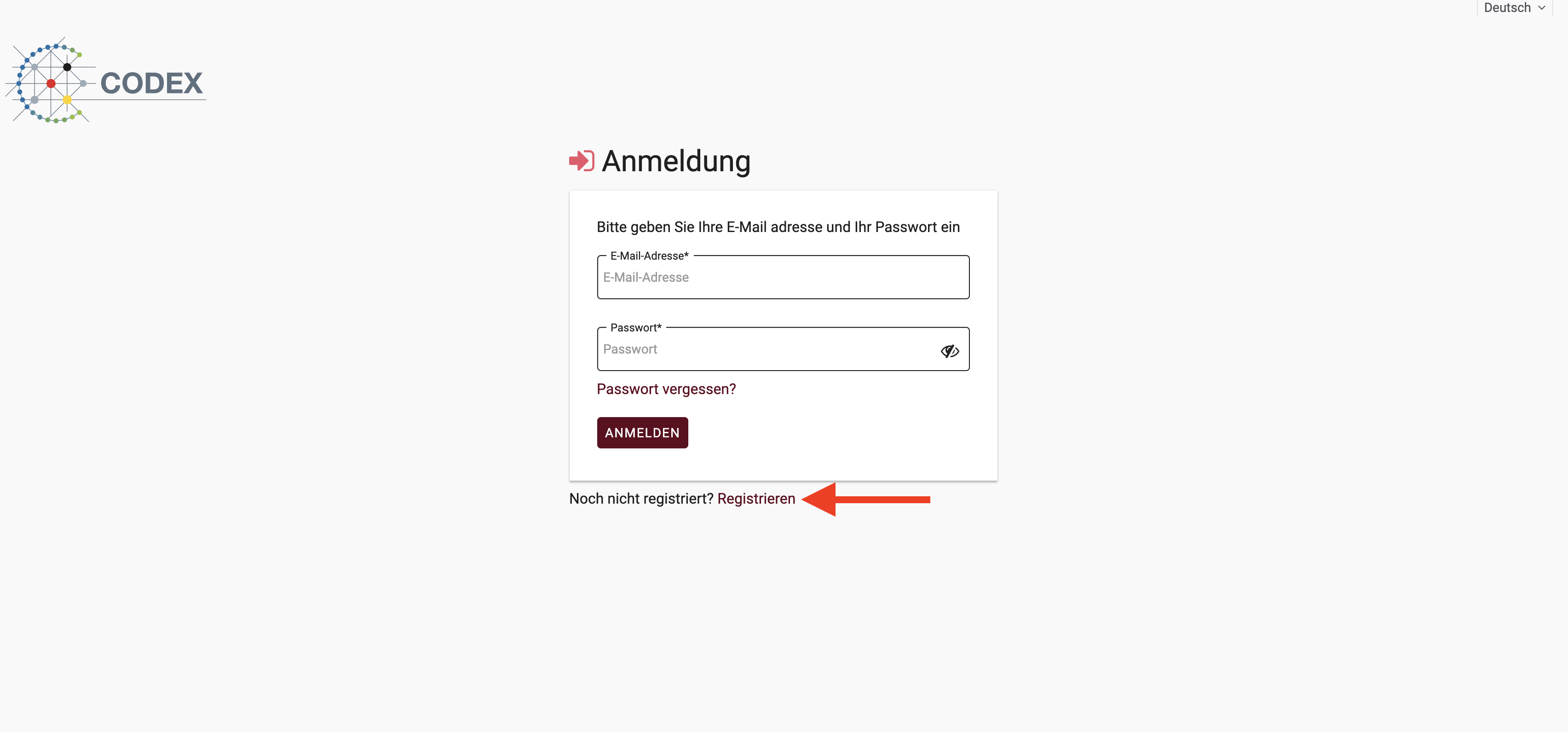
Abb 01-01: Position des Registrierungsslinks auf der Anmeldungsseite
Auf der Registrierungsseite finden Sie ein Formular zur Abfrage ihrer persönlichen Basisdaten vor. Alle mit einem Sternchen markierten Felder kennzeichnen Pflichtangaben.
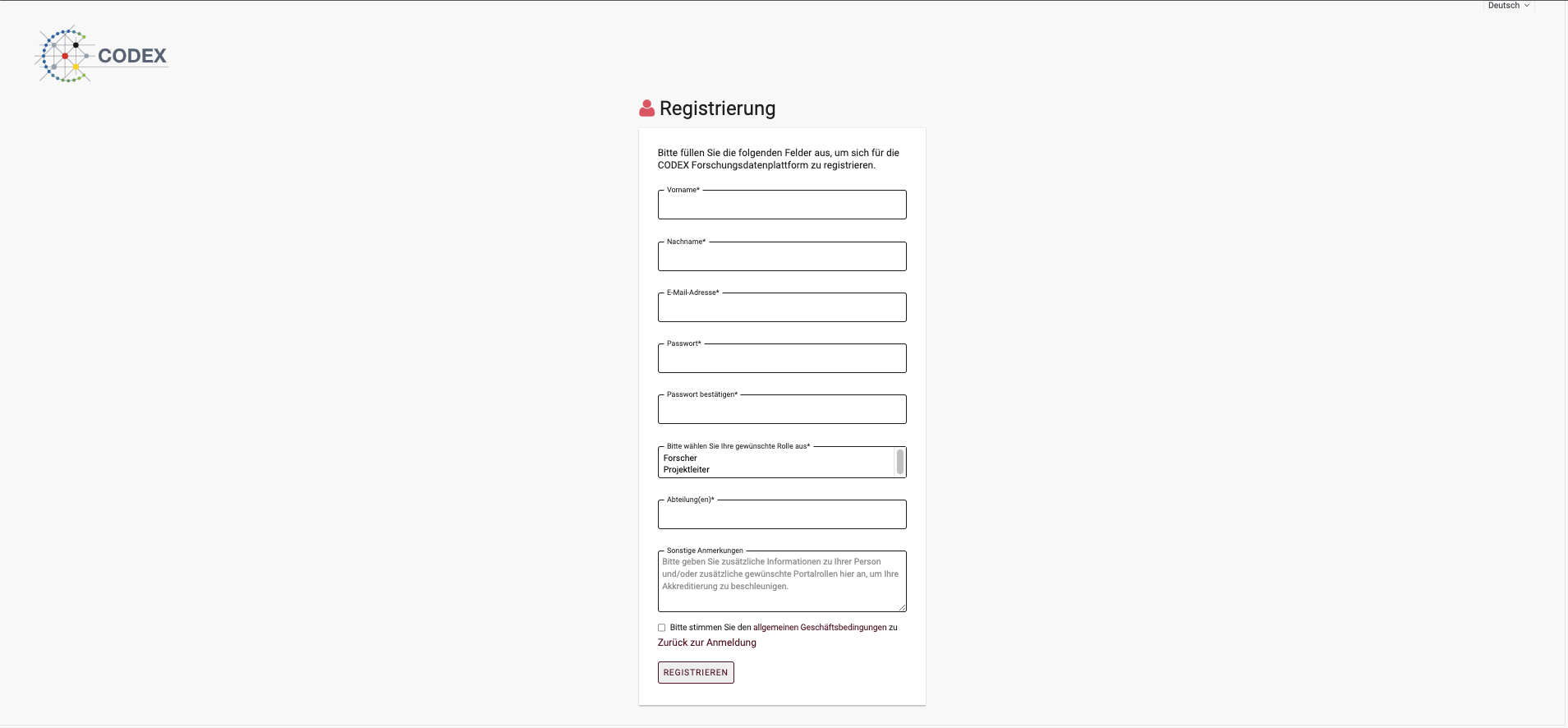
Abb. 01-02: Leeres Registrierungsformular bei erstem Seitenaufruf
Zusätzlich müssen Sie den Nutzungsbedingungen zustimmen. Wenn Sie die Nutzungsbedingungen lesen möchten, können Sie durch Klick auf den Link ein Overlay öffnen, welches einerseits die aktuelle Fassung der Nutzungsbedingunen enthält und außerdem zwei Schaltflächen zum Zustimmen oder Ablehnen der Bedingungen anbietet.
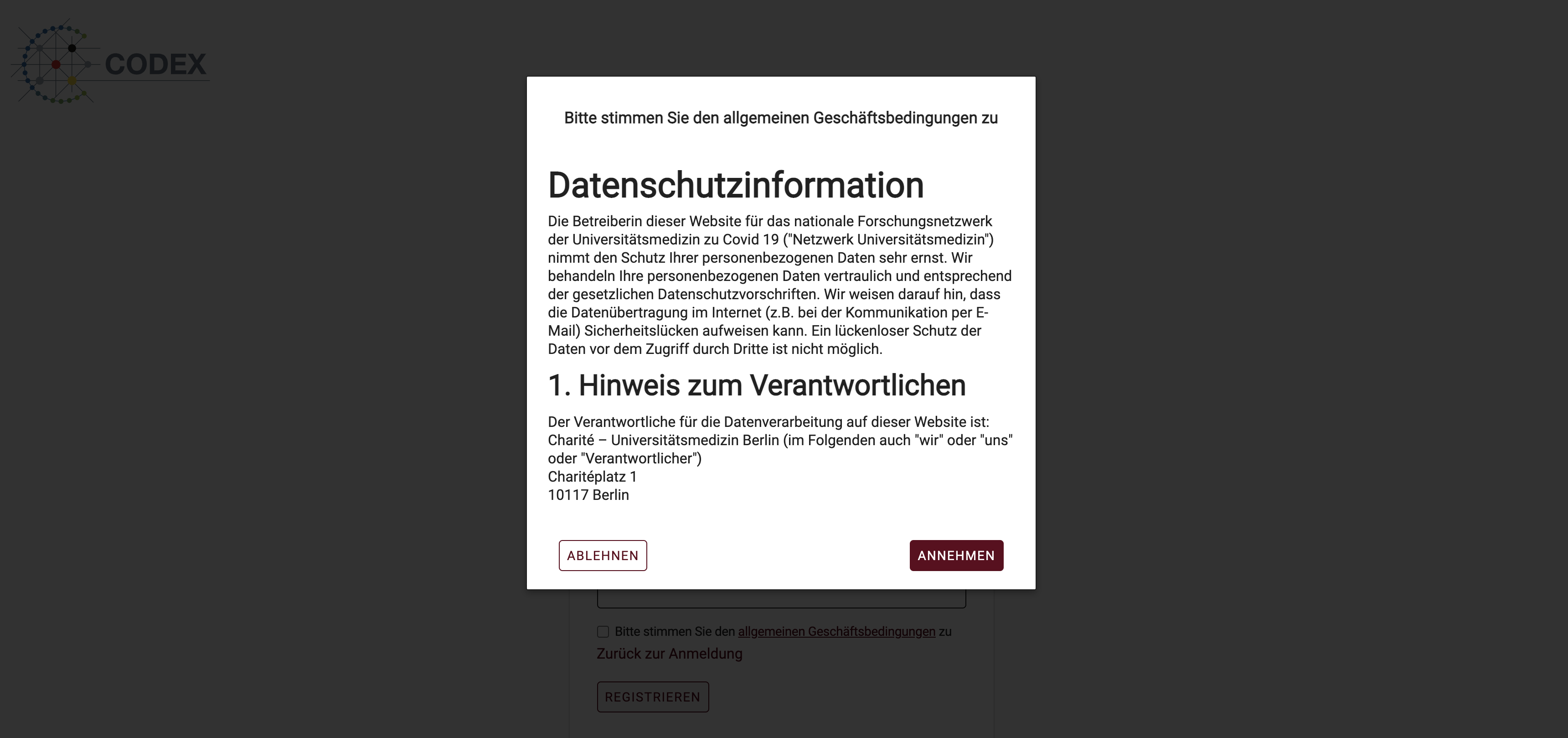
Abb. 01-03: Geöffnetes Overlay mit Nutzungsbedingungen
Nachdem Sie alle benötigten Informationen über ihre Person und Ihre Anmeldeinformationen angegeben haben, erhalten Sie eine E-Mail an die hinterlegte E-Mail-Adresse. Nachdem die E-Mail erfolgreich versandt wurde, sehen Sie folgende Seite:
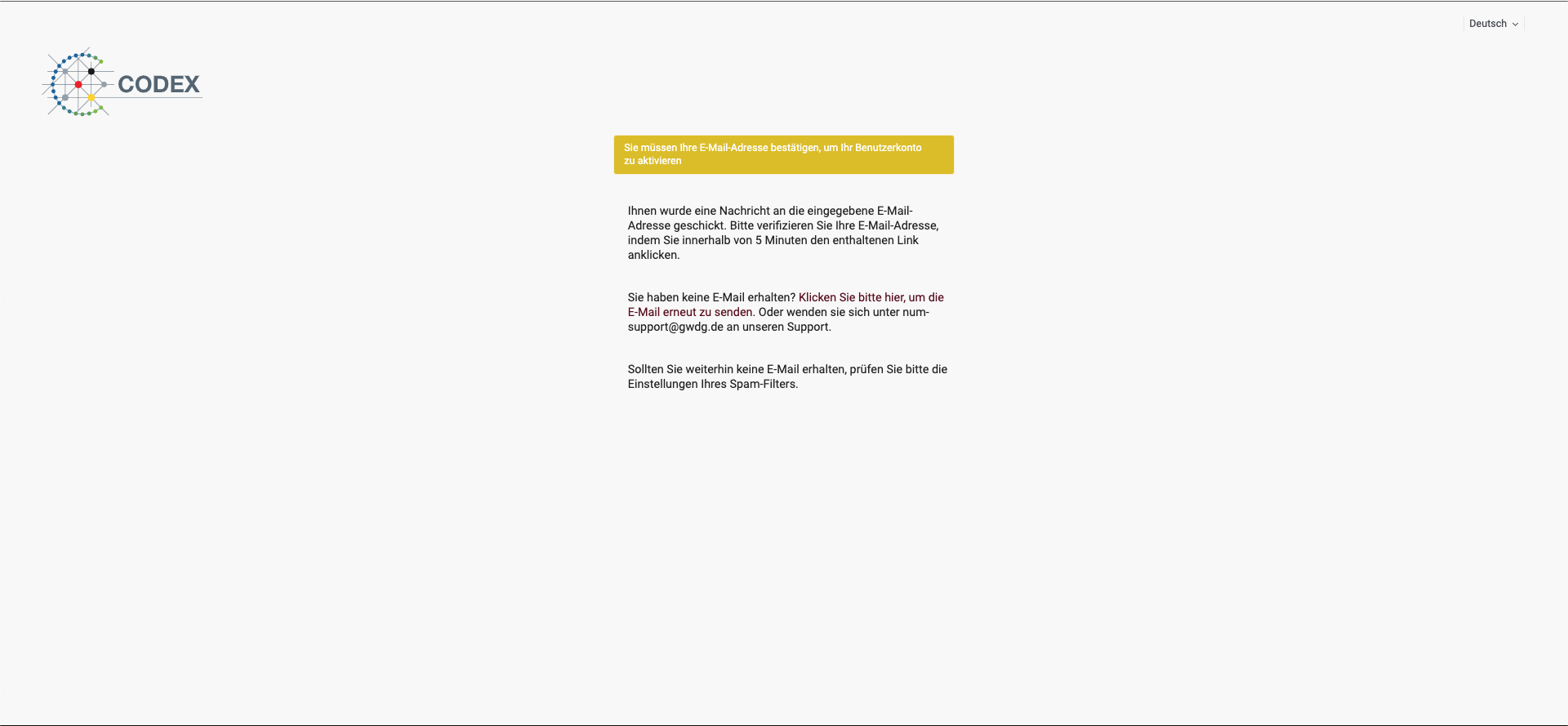
Abb. 01-04: Hinweis auf eine versendete Bestätigungs-E-Mail
Im nächsten Schritt klicken Sie innerhalb von 5 Minuten auf den Aktivierungs-Link in der E-Mail, die Sie erhalten haben. Wenn Sie die E-Mail nicht erhalten oder den Link nicht rechtzeitig anklicken, können Sie die E-Mail über die oben dargestellte Seite erneut senden lassen. Falls Sie die Seite bereits geschlossen haben, können Sie sich mit den bei der Registrierung angegebenen Zugangsdaten (E-Mail, Passwort) in das Portal einloggen, um die Seite erneut angezeigt zu bekommen.
Wichtig
Nach erfolgreicher Registrierung können Sie zunächst nur auf die Startseite des Portals zugreifen bis Sie freigeschaltet wurden. Der für Sie zuständige Organisationsadministrator wird automatisch per E-Mail über Ihre Registrierung informiert. Da der Freischaltungsprozess aus Sicherheitsgründen manuell durchgeführt wird, kann dies einige Stunden in Anspruch nehmen. Wenn Sie erfahren möchten, wie Benutzer freigeschaltet werden, gehen Sie bitte zu Abschnitt Benutzerverwaltung -> Nicht freigeschaltete Benutzer